商品样机制作
登录后使用工具。
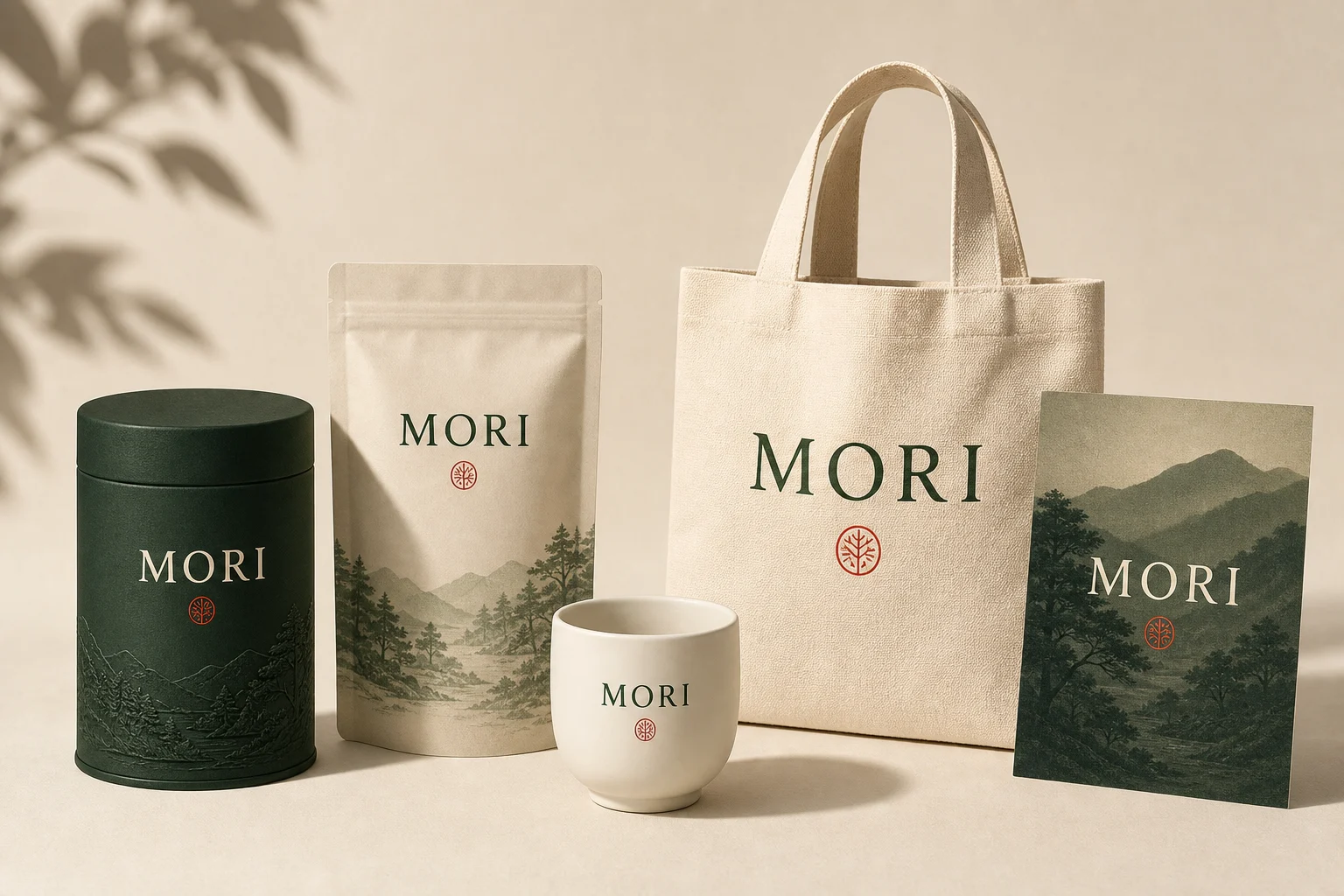
从自己的商品照片开始
以照片里的表面作为贴图参考。
- 商品图作为底图
- 单独上传设计图
调整图案位置
按需要调整位置、大小、角度和表面贴合。
- 贴图位置控制
- 检查边缘和褶皱
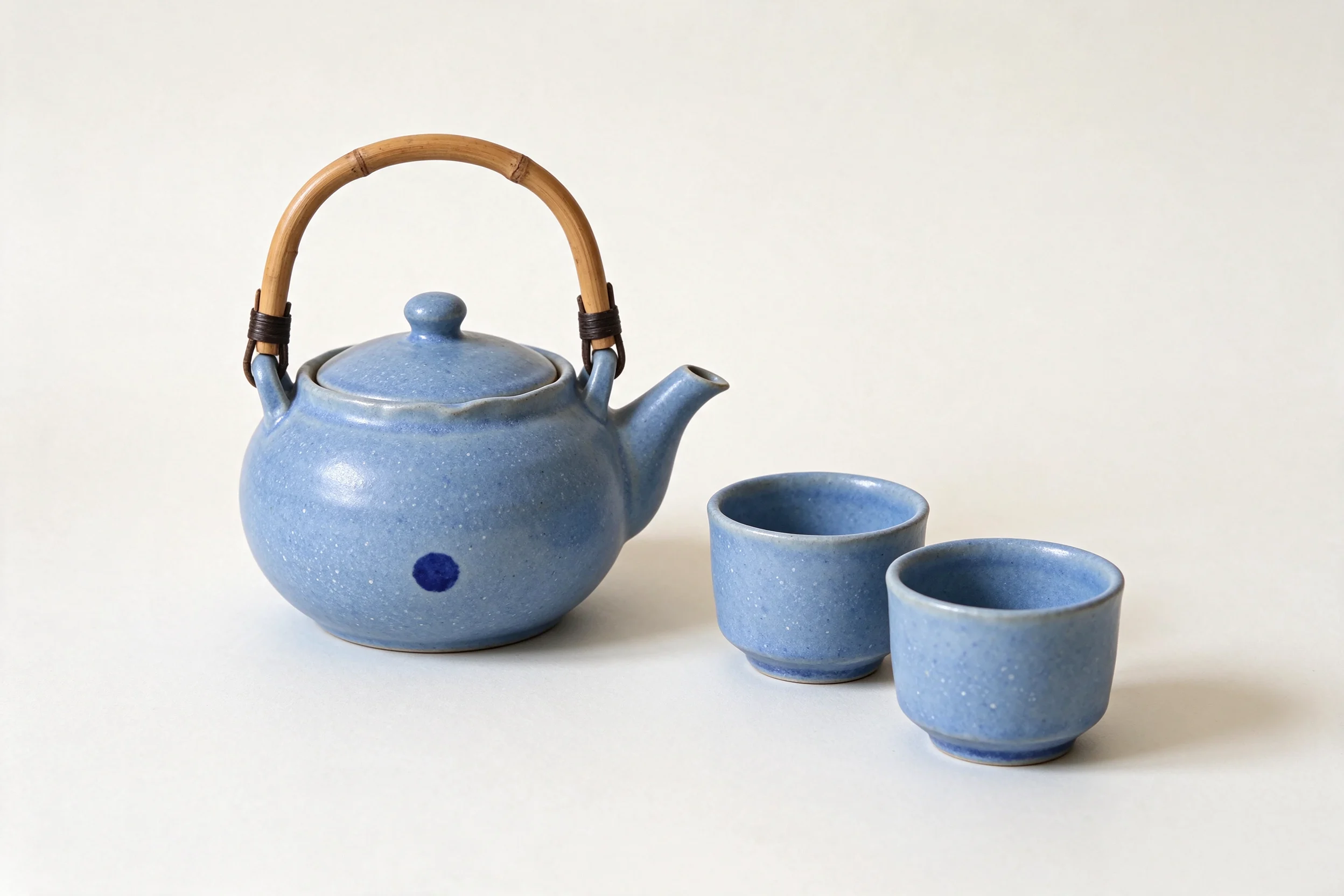
位置大小旋转
保存样机预览
将组合渲染为图片,或按需尝试 AI 融合。
- 输出图片
- AI 融合可能改变细节
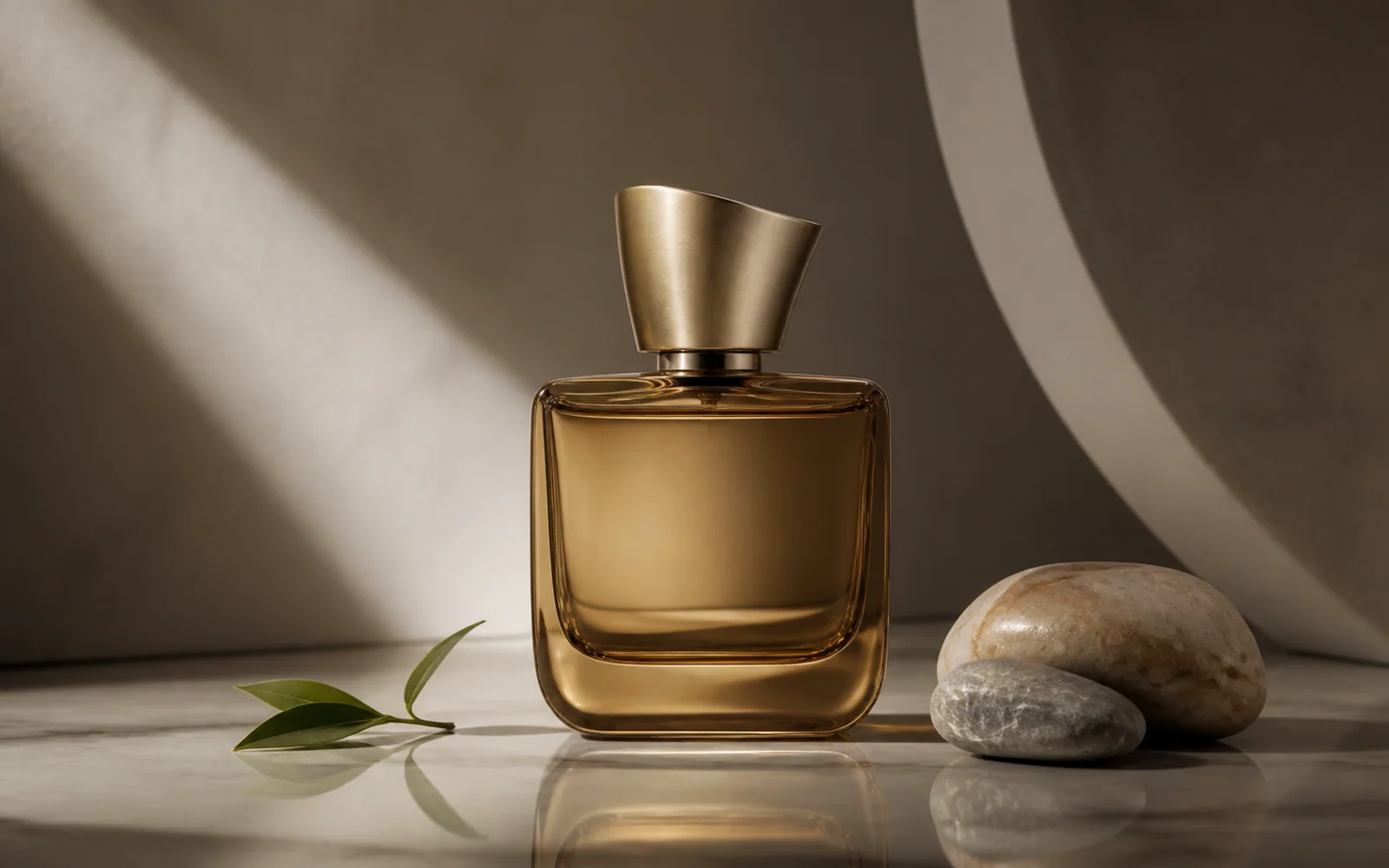
设计图表面检查
检查图案与商品表面的关系
贴图后仔细查看褶皱、弧面和高光。需要进一步融合印刷质感时,再尝试可选的 AI 融合。
- 褶皱和曲面贴合
- 融合后文字是否清楚
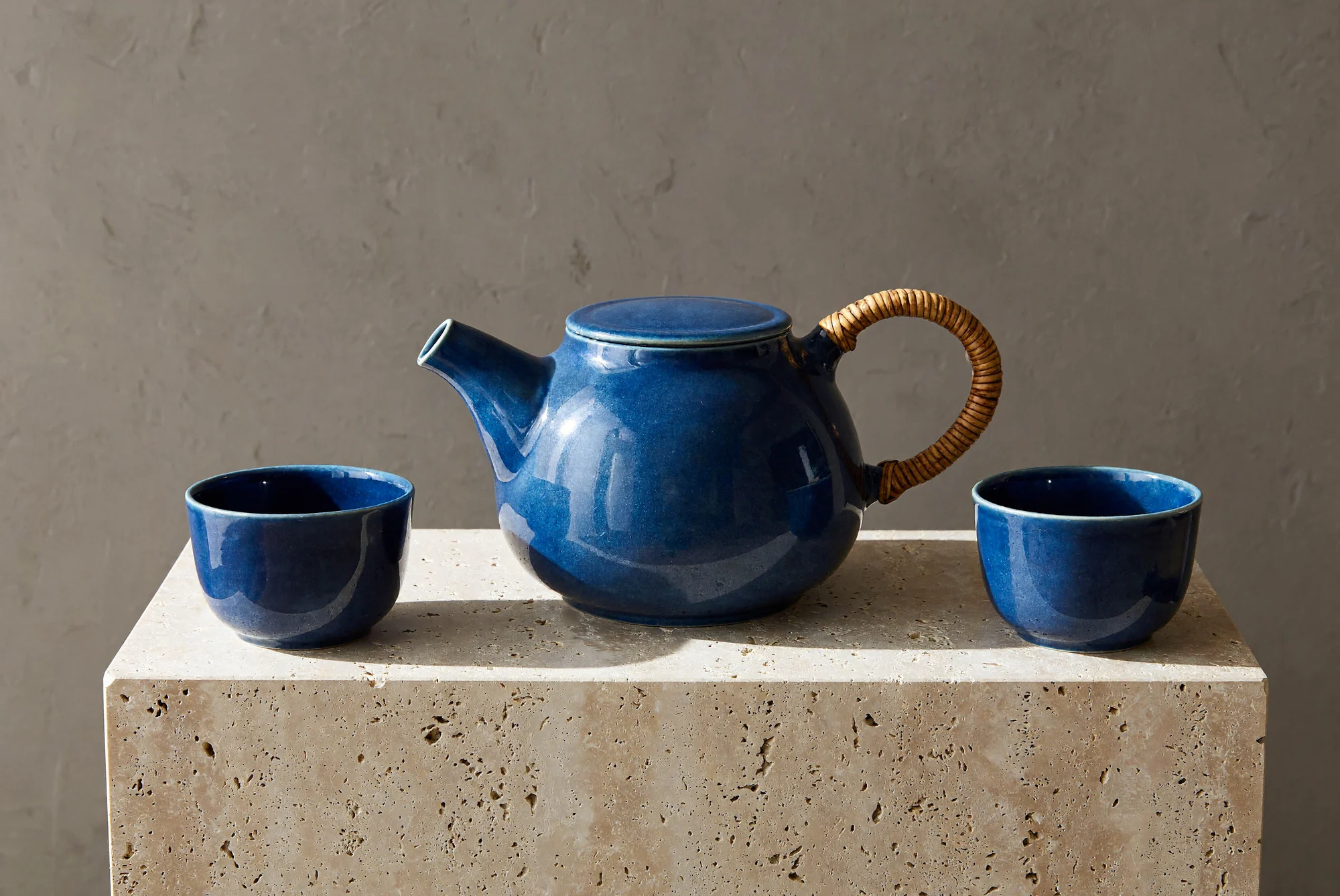
褶皱高光可读性
三步完成
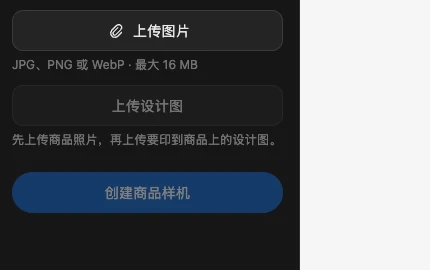
上传商品和图案
先选商品照片,再添加需要贴上的设计。
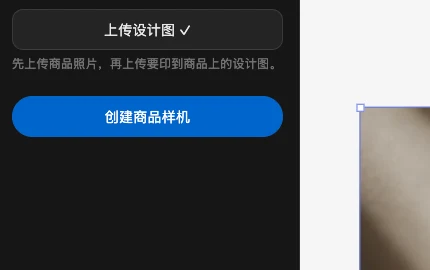
调整贴图位置
设置图案位置并检查表面贴合。
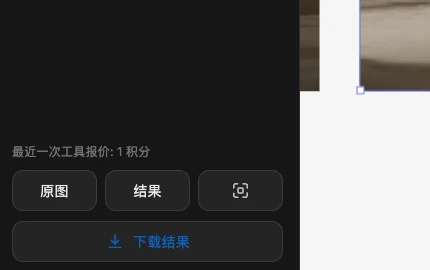
渲染并下载
核对设计内容后保存样机。
继续处理图片
常见问题
需要准备两张图吗?
商品照片作为底图,另准备一张需要贴上的设计图片。
能调整设计图的位置吗?
可以调整位置、缩放、旋转和表面贴合。
结果能直接用于生产吗?
不能。这里输出视觉样机,不是印刷刀模或精确尺寸规范。
AI 融合有什么作用?
它会尝试让图案适应表面光线和材质,处理后需要检查是否有不希望的变化。
什么商品照片比较合适?
印刷面清楚且无遮挡的照片更合适,复杂褶皱、反光或遮挡会增加难度。