图片调色

登录后使用工具。

图片调色

用 Banana Pro 调整照片的明暗、颜色和细节。预览曝光、对比度、饱和度等变化,应用后下载处理图片。

调色可能放大噪点或明暗截断,不能重建原图不存在的信息。

应用调色 ↑
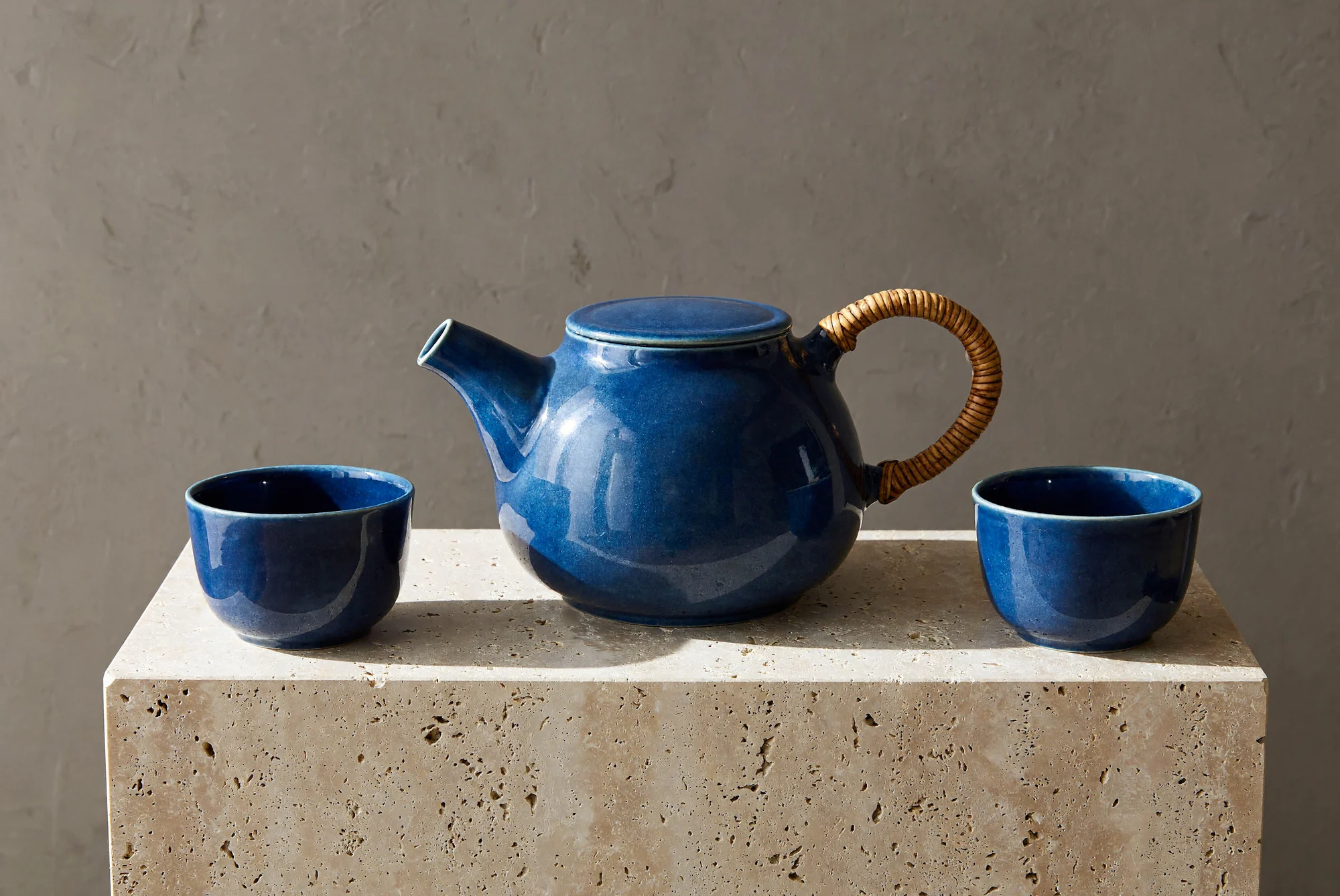
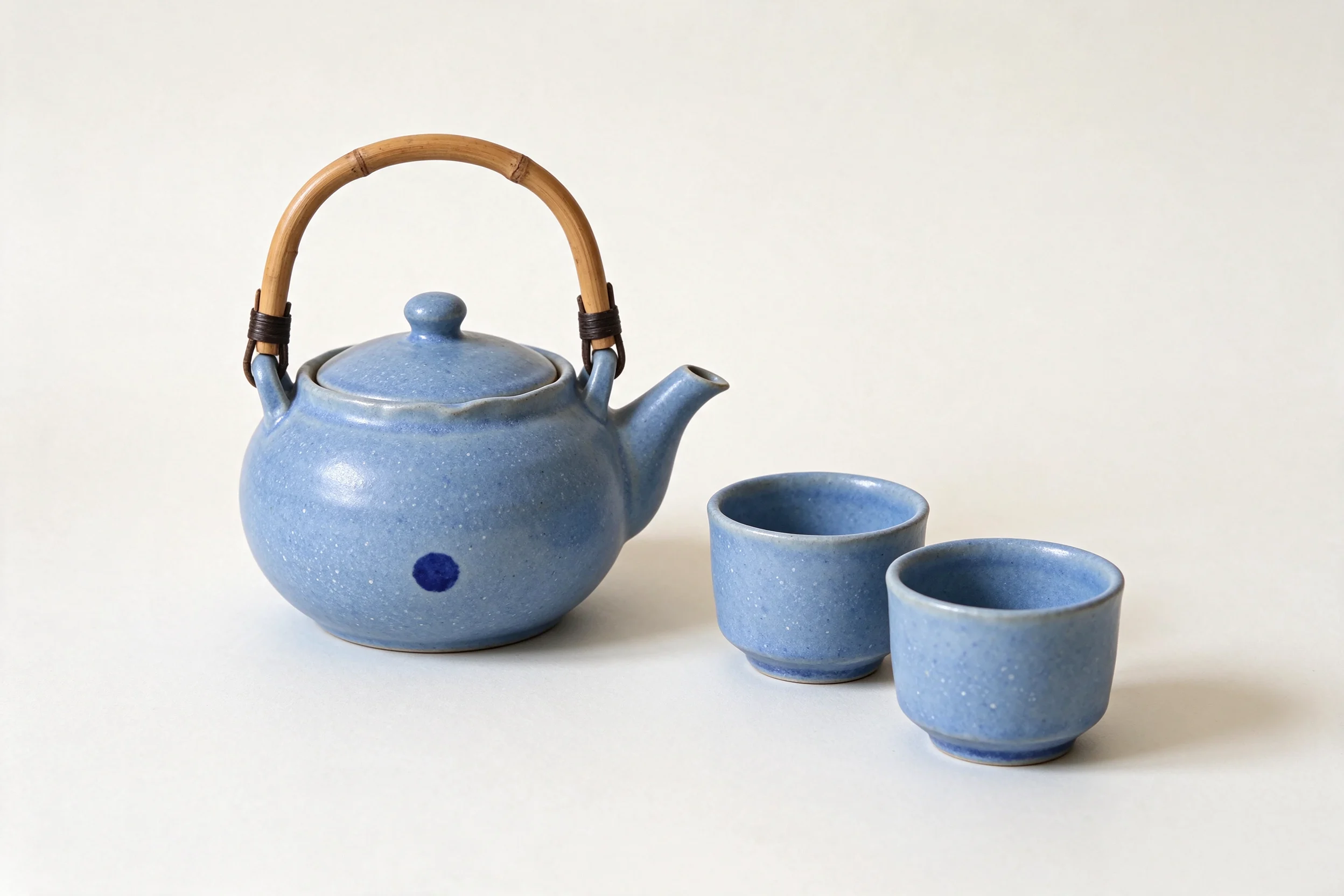
蓝色陶瓷商品,带有清楚的高光、阴影和中性背景
输入素材示例

先平衡画面明暗

调整曝光、对比度和不同亮度区域。

  • 曝光与对比度
  • 高光与阴影
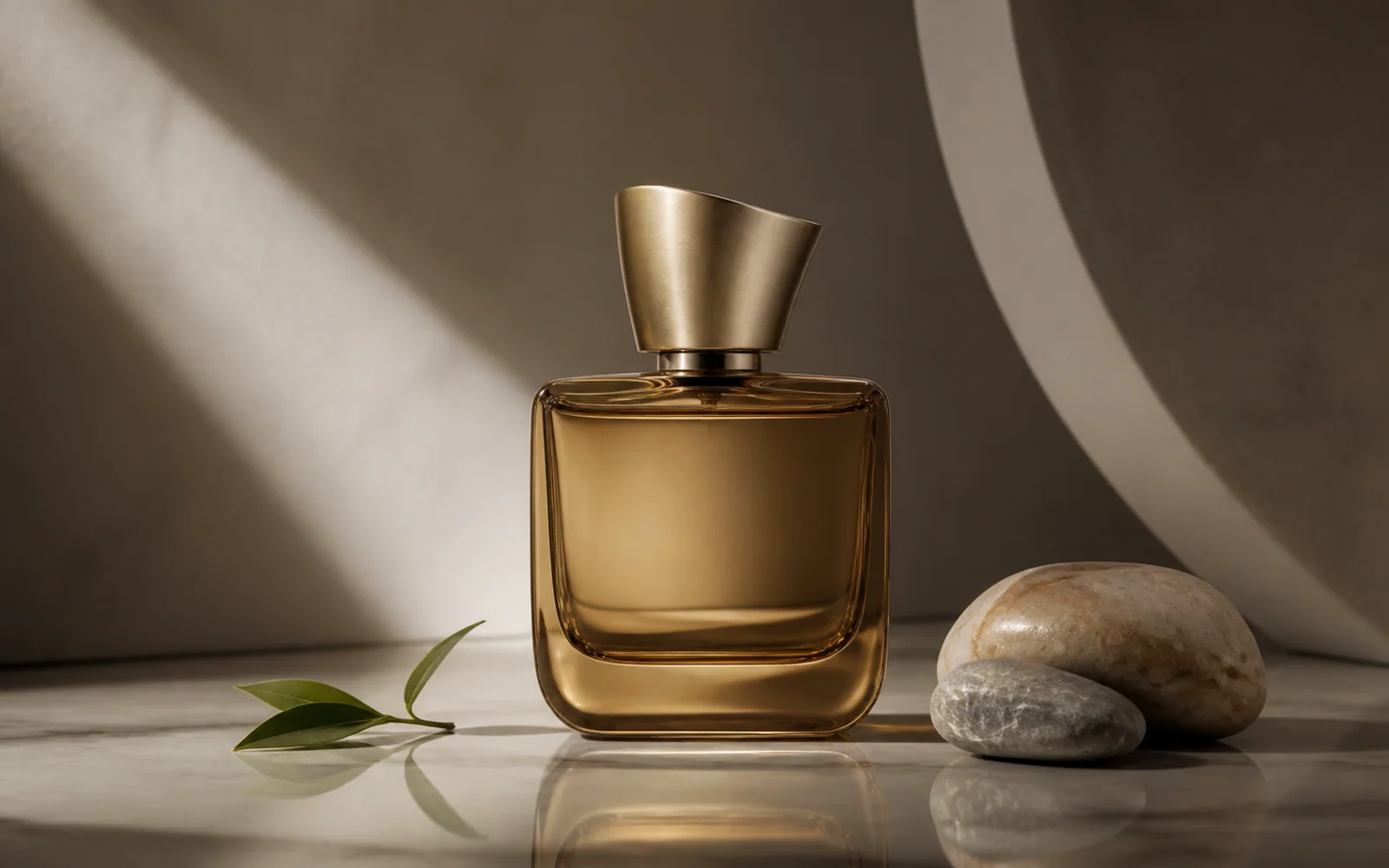
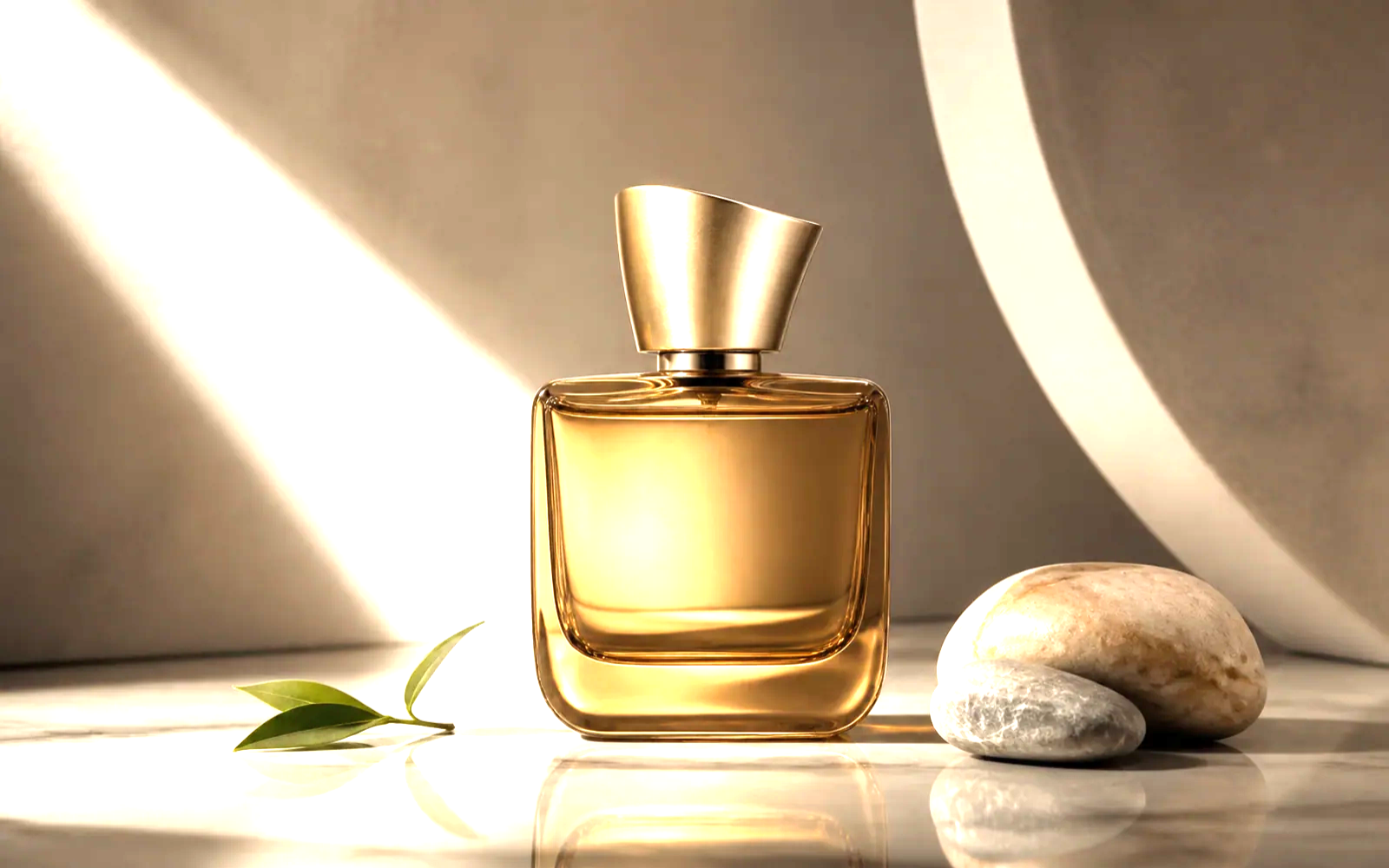
明暗调整示意:曝光、对比度与亮度区域。
曝光对比度阴影
明暗调整示意:曝光、对比度与亮度区域。

再调整色彩

控制饱和度、自然饱和度和色温。

  • 颜色浓淡
  • 冷暖平衡
颜色平衡示意:饱和度与冷暖方向。
饱和度暖冷
颜色平衡示意:饱和度与冷暖方向。

检查后应用修改

与原图对照,确认后保存。

  • 实时预览
  • 下载渲染后的图片
本地调色后实际下载的图片。
本地调色后实际下载的图片。

调整纹理的清晰与颗粒感

用现有锐化、清晰度和颗粒控件微调表面细节。逐步增加,检查高对比边缘是否出现噪点或光晕。

  • 锐化、清晰度与颗粒
  • 检查噪点和光晕
纹理控制示意:锐化、清晰度和颗粒。
锐化清晰度颗粒
纹理控制示意:锐化、清晰度和颗粒。

三步完成

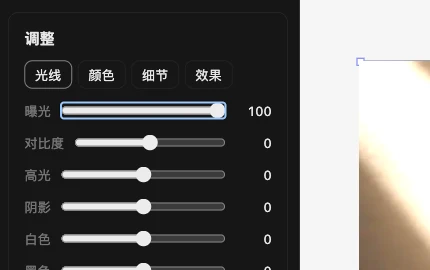
  1. photo-color-editor 工具实际操作界面,第 1 步

    上传照片

    选择需要调整的原图。

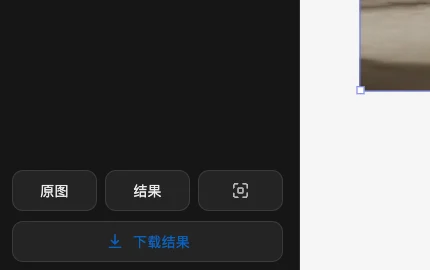
  2. photo-color-editor 工具实际操作界面,第 2 步

    调整滑杆

    先做小幅修改并对照原图。

  3. photo-color-editor 工具实际操作界面,第 3 步

    应用并下载

    保存包含调色效果的结果。

继续处理图片

常见问题

能找回过曝区域的真实细节吗?

不能。原图已经丢失的信息无法仅靠调色恢复。

修改色温会替换背景吗?

不会,色温调整改变冷暖平衡,不会生成新场景。

应用前可以对比吗?

可以使用当前界面提供的对比功能检查原图和调整效果。

为什么建议先小幅调整?

过强调整可能放大噪点、光晕或不自然颜色。

下载文件会包含修改吗?

应用调色后,应下载已渲染的编辑结果。

蓝色陶瓷商品,带有清楚的高光、阴影和中性背景

图片调色

优先使用高光与阴影仍保留细节的原图。

应用调色