物体消除
登录后使用工具。
物体消除
上传照片,涂抹要去掉的物体,让 Banana Pro 补全选中区域。适合清理小杂物和画面干扰,检查背景后下载图片。
复杂背景的填充可能需要再次处理,不能保证恢复被遮挡的真实内容。
消除选中区域 ↑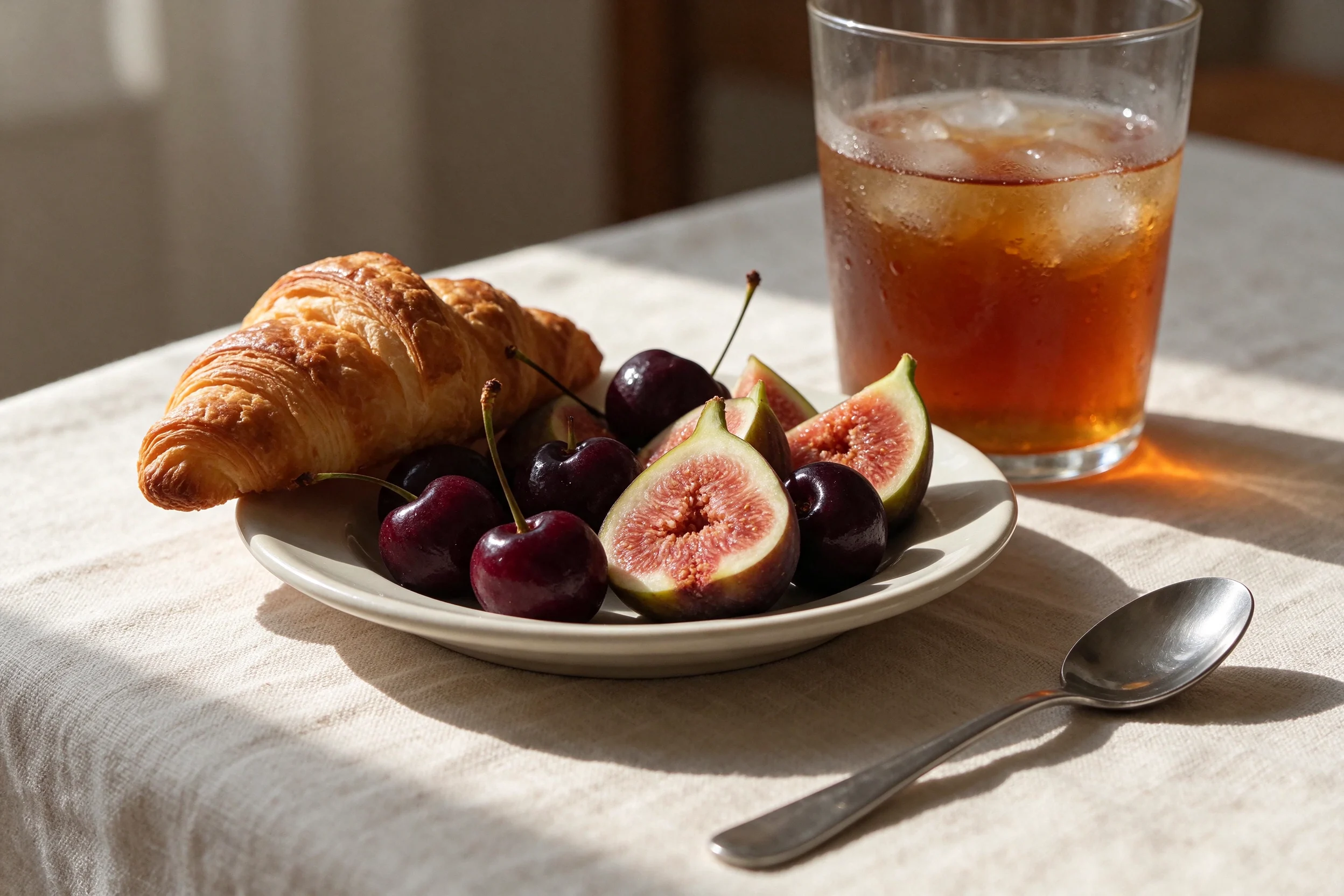
直接涂抹要去掉的东西
在照片上标记目标,无需组织复杂的编辑指令。
- 可调笔刷大小
- 只覆盖需要移除的区域
笔刷选中物体
补全选中区域的背景
移除流程会参考周围画面,生成相应的填充内容。
- 适合小物件和杂物
- 重复纹理需要仔细检查
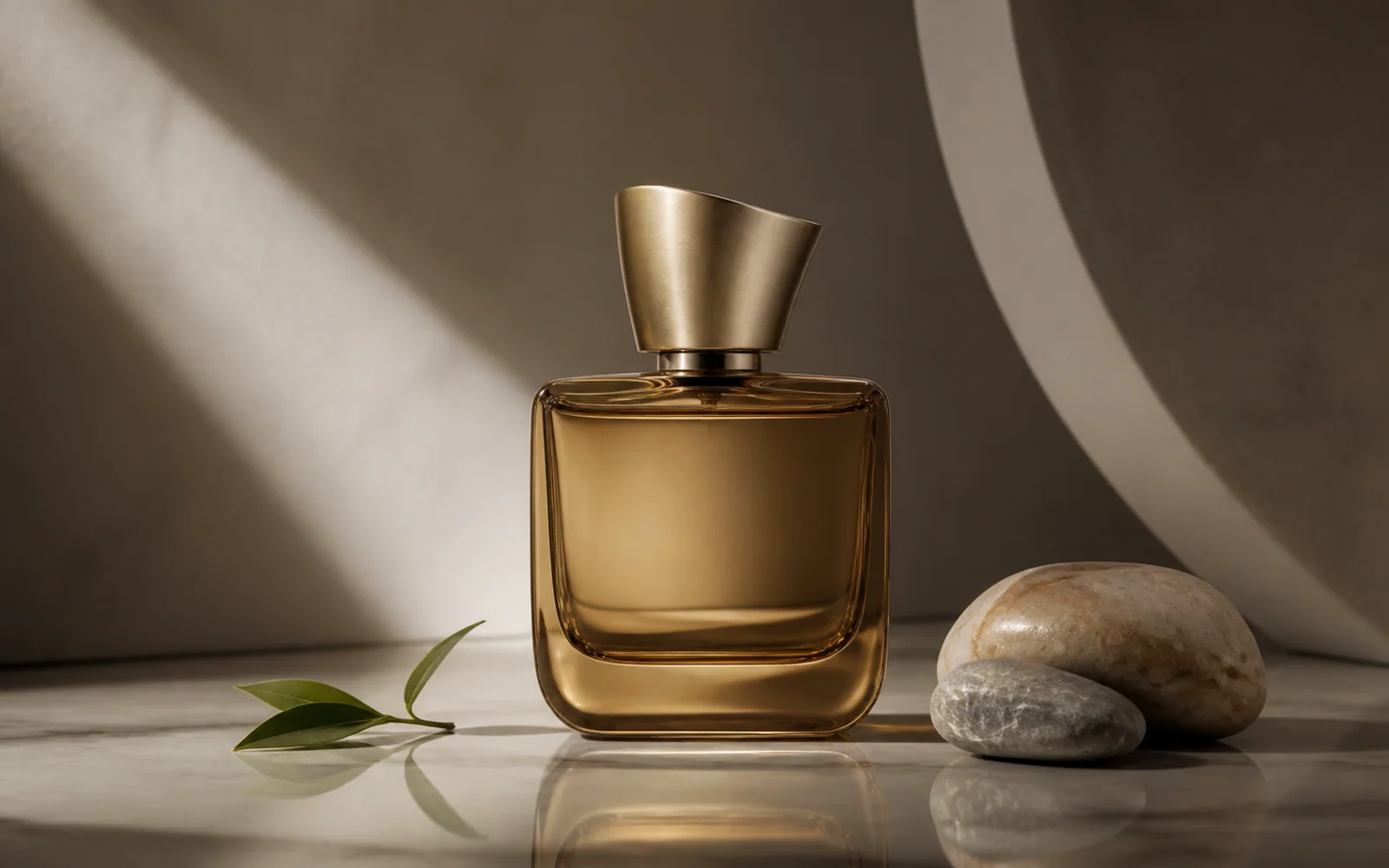
标记区域周围环境
清理后继续使用照片
检查填充边缘后导出图片,用于下一步排版或发布。
- 对照原图检查
- 必要时分几次小范围处理
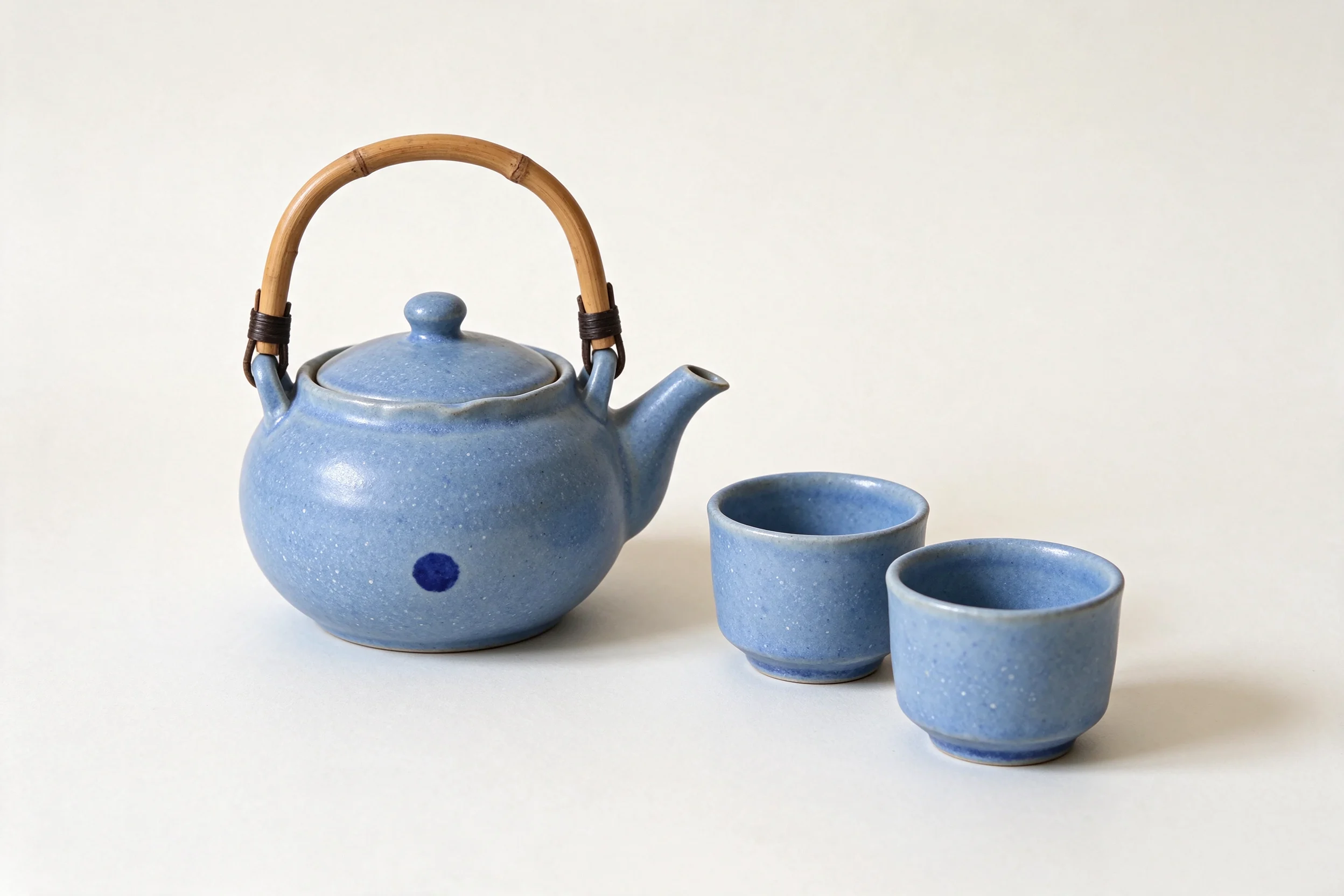
填补边界纹理
清理干扰画面的标牌或字样
需要更干净的视觉草稿时,可把不需要的文字区域涂为消除范围。检查填补区域是否残留笔画或出现重复纹理。
- 完整标记文字区域
- 检查重新填补的表面
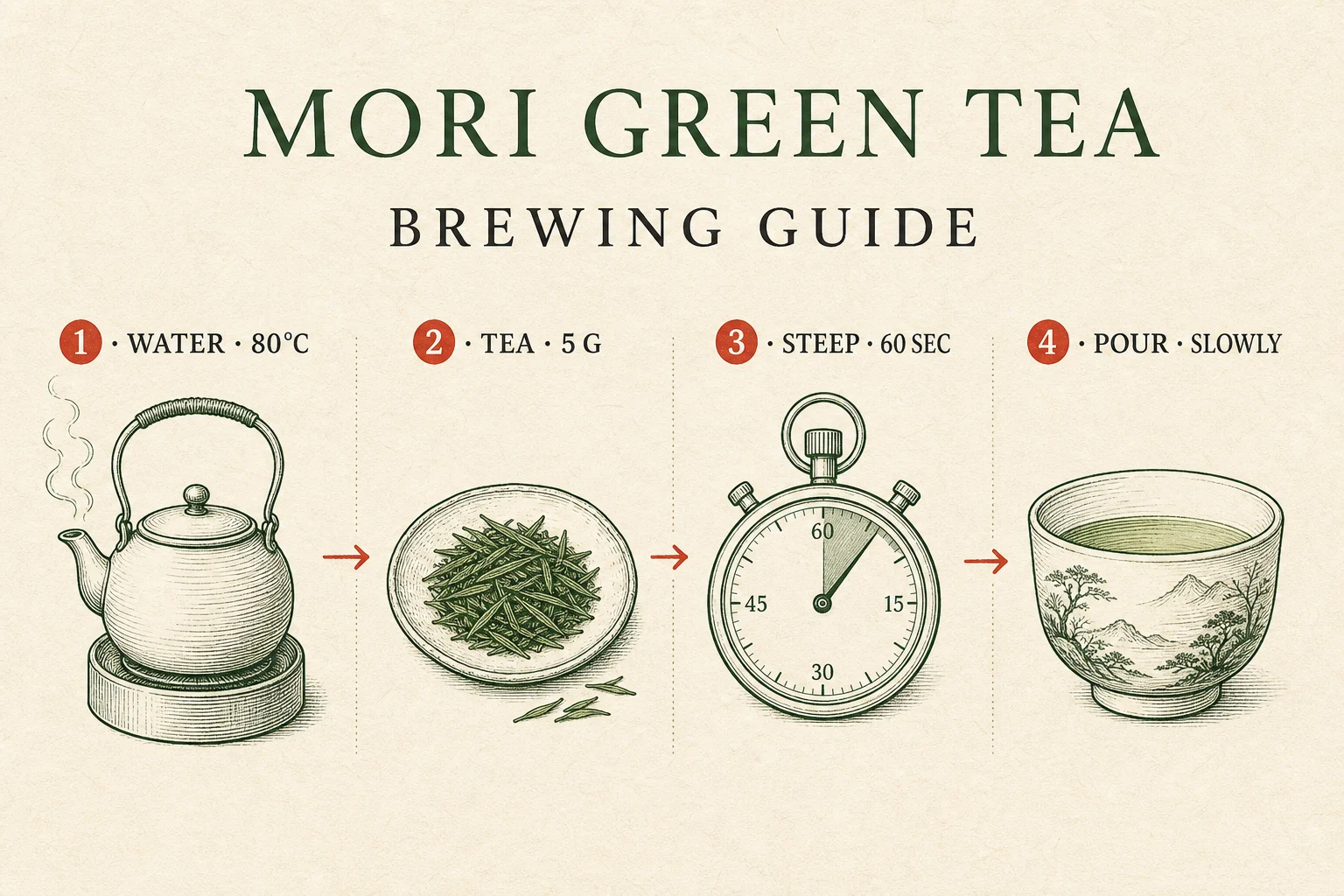
完整文字区域检查残留笔画
三步完成
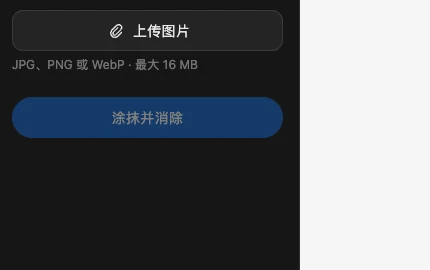
上传照片
选择需要清理的图片。
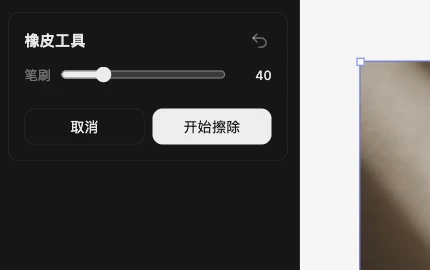
涂抹目标
覆盖物体,以及需要一起去掉的边缘或阴影。
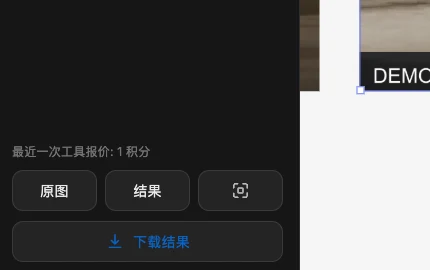
消除并检查
确认背景填充效果后下载。
继续处理图片
常见问题
这是把物体抠出来吗?
不是。这个工具会移除标记区域并填充背景;想保留主体并去掉背景,可使用去背景工具。
哪类图片效果更好?
简单背景上的小物件通常更容易处理。遮挡复杂建筑或文字的大物体更难补全。
阴影也要涂吗?
如果希望阴影一起消失,就一并标记;需要保留的部分不要涂抹。
可以去掉路人吗?
可以标记人物区域,但人物面积较大时,补全背景可能出现明显错误。
能还原物体后面的真实画面吗?
不能。填充内容是合理推测,不是恢复被遮挡的真实信息。