图片涂抹
登录后使用工具。
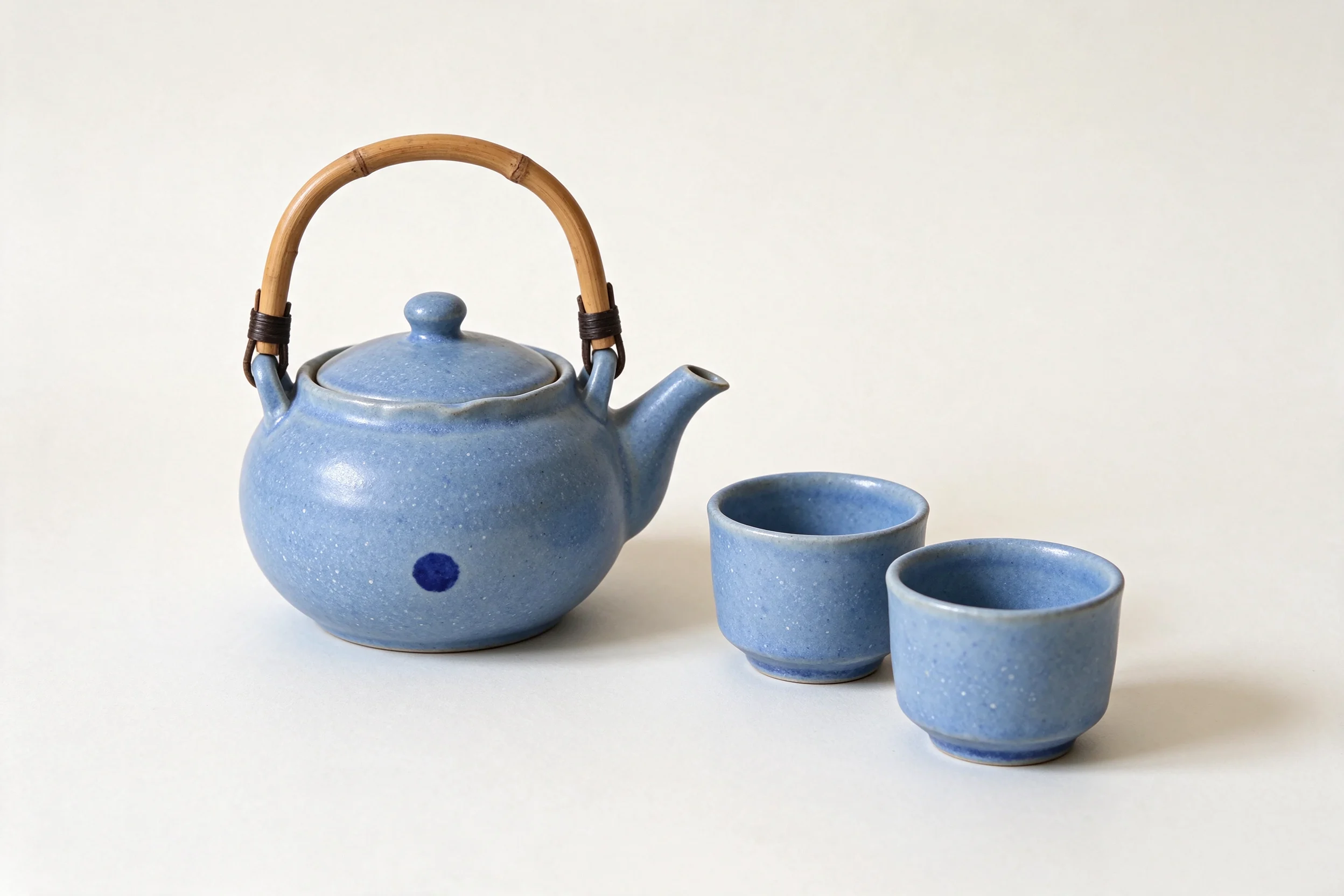
设置涂抹笔刷
按局部细节调整笔刷大小和强度。
- 笔刷大小
- 涂抹强度
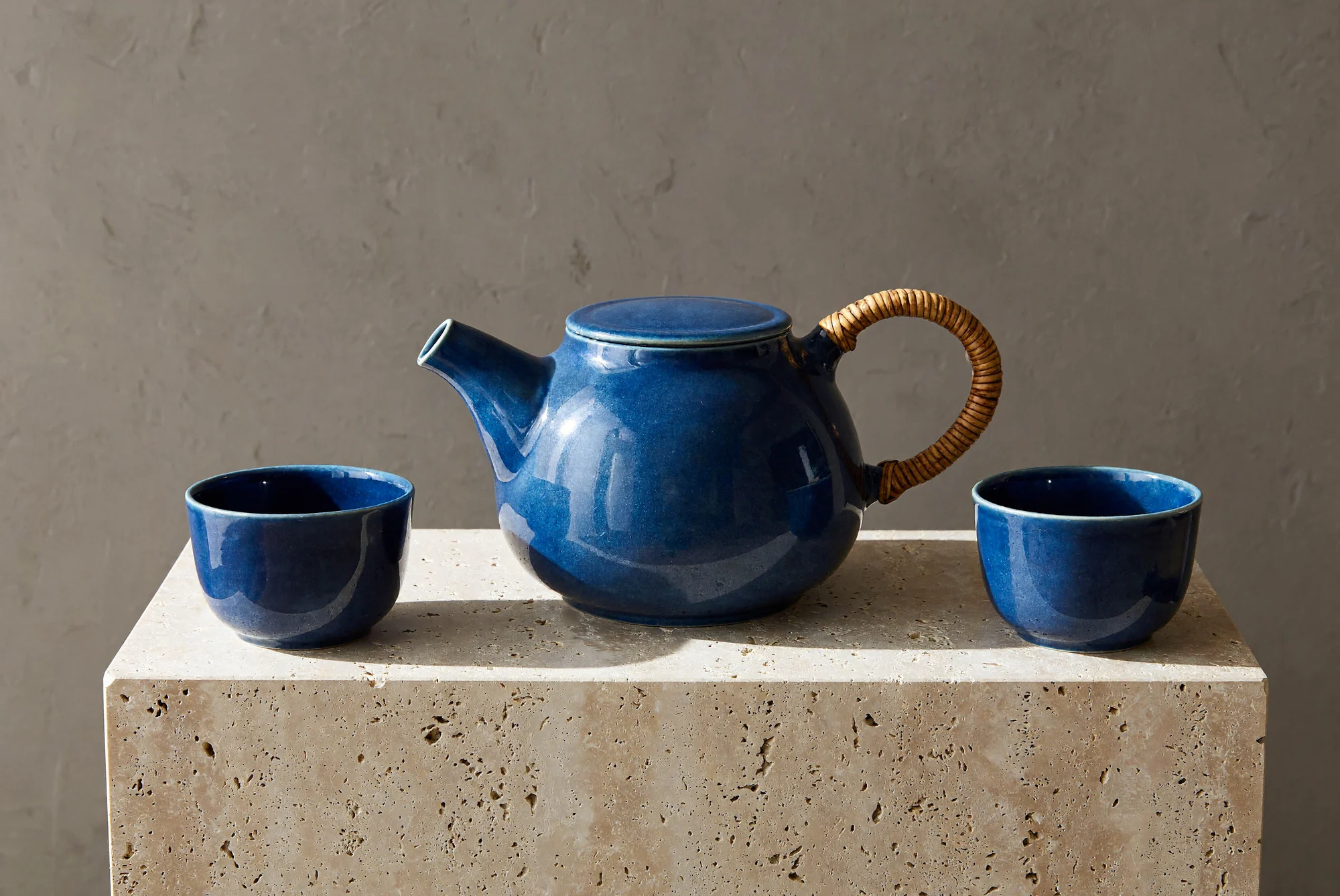
笔刷大小强度
拖动局部像素
在图片上涂画,推动并混合附近颜色。
- 直接画笔操作
- 编辑中可局部撤销
笔画方向附近像素
应用当前效果
检查形状变化后保存栅格图片。
- 图片输出
- 检查修改边缘
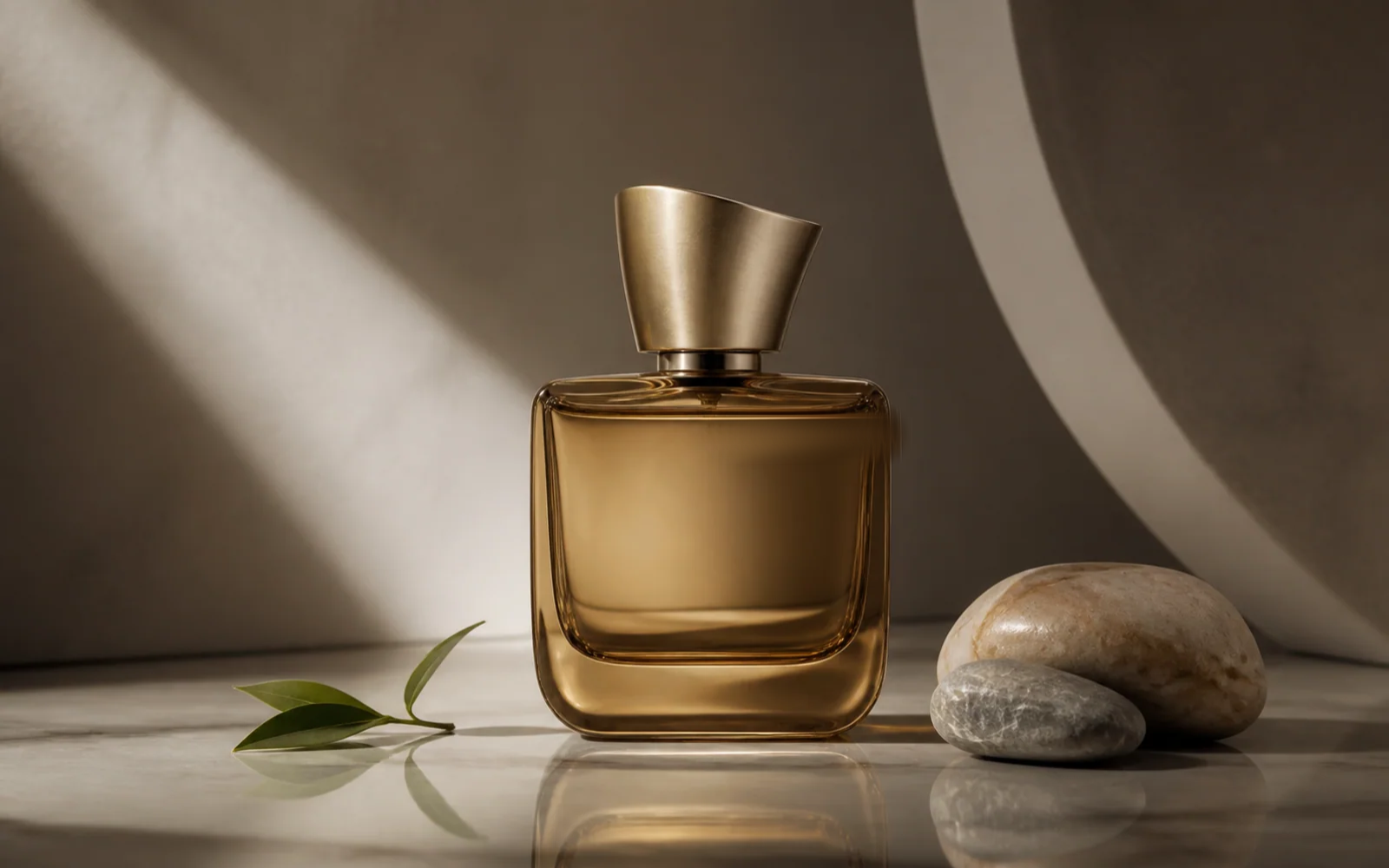
沿边缘调整颜色过渡
在颜色边界附近用短笔画,把过渡推向需要的方向。逐步操作,避免把太多周围细节拖进局部区域。
- 有方向的像素混合
- 短笔画逐步调整
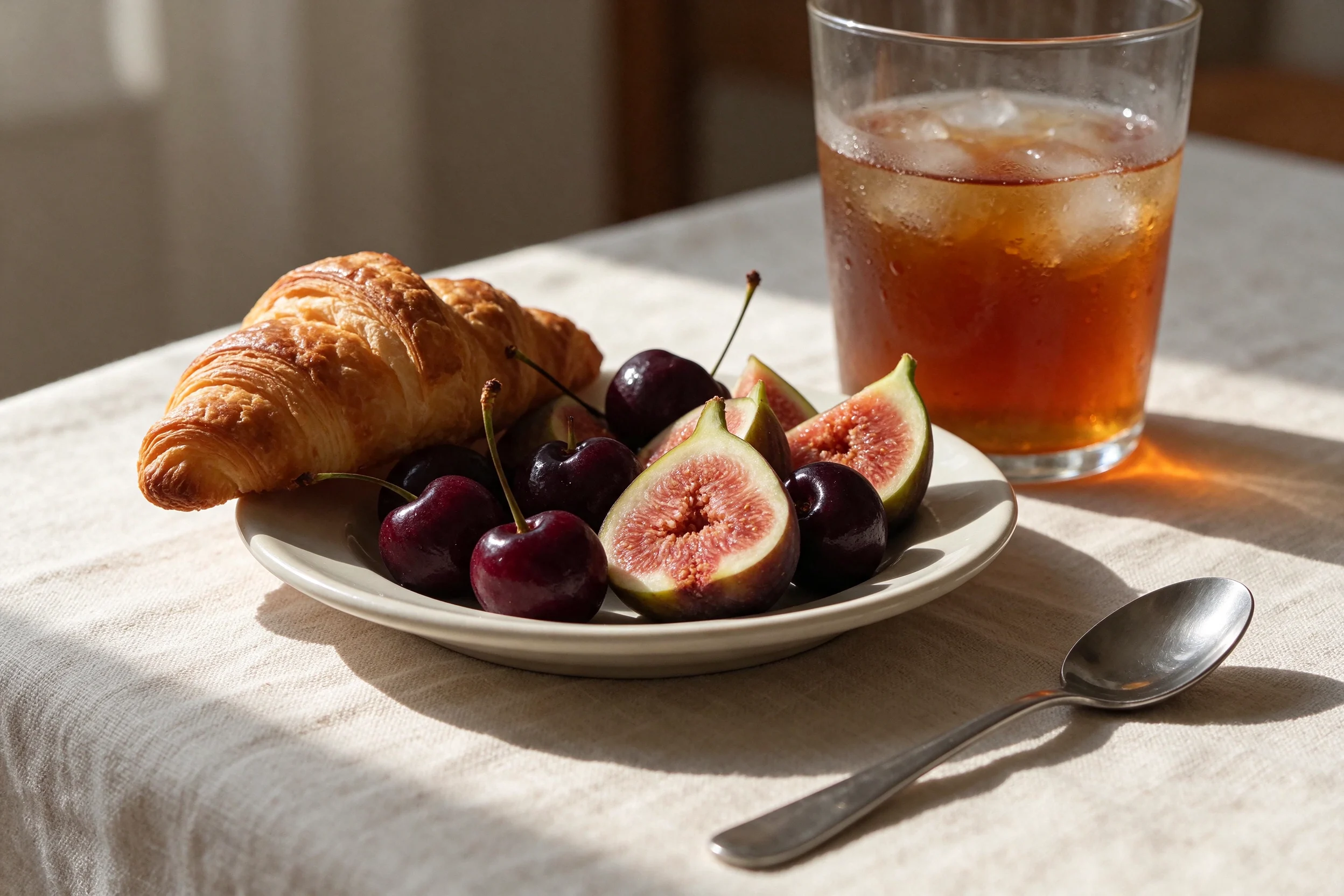
短笔画颜色边界
三步完成
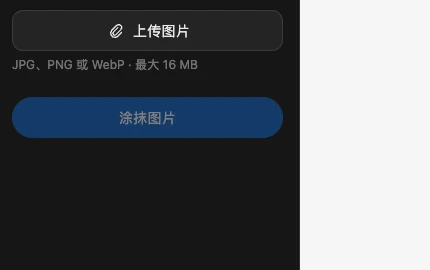
上传图片
选择需要局部调整的细节。
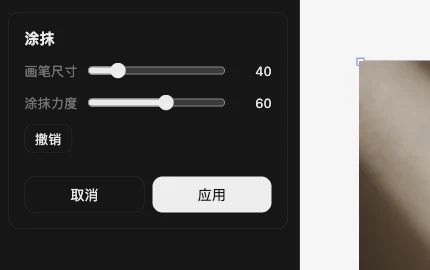
少量涂抹
先用较小笔刷和适中强度。
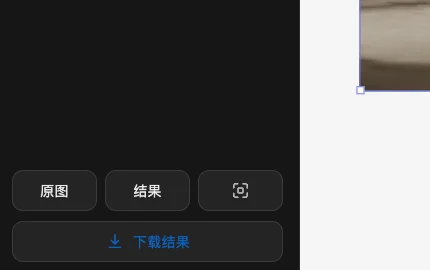
应用并下载
核对局部修改后保存。
继续处理图片
常见问题
涂抹会生成新物体吗?
不会。涂抹推动和混合已有像素,需要文字指导替换请用局部重绘。
能改变笔刷强度吗?
可以,画笔界面提供大小和强度控件。
可以撤销笔画吗?
涂抹编辑会话中可以使用当前提供的局部撤销。
会保持原始分辨率吗?
现有涂抹工作区可能缩小大图,使用前请检查输出尺寸。
怎样设置比较合适?
先用小笔刷和适中强度,逐步增加,并对照检查边缘变化。